
스타트업이 GA4를 미루면 안 되는 진짜 이유

대행사에서 스타트업 클라이언트를 처음 만나면 거의 매번 듣는 말이 있다. “우리 GA 깔려 있는데 데이터가 안 나와요.” 열에 아홉은 유니버설 애널리틱스(UA) 코드가 박혀 있거나, GA4를 설치하긴 했는데 이벤트 설정을 하나도 안 한 상태다. 솔직히 이 상태면 설치 안 한 거랑 다를 게 없다.
GA4는 2023년 7월부터 구글의 유일한 웹 분석 도구가 됐고, 지금 이 글을 읽는 시점에서 GA4 없이 구글 Ads를 돌린다는 건 눈 감고 운전하는 것과 같다. 근데 스타트업 입장에서 GA4 구축이 막막한 건 당연하다. 설정 화면부터가 기존 UA와 완전히 다르고, ‘이벤트 기반 모델’이라는 개념도 낯설다. 그래서 우리가 실제로 스타트업 고객사에 세팅해주는 순서 그대로 정리했다.
GA4 계정 구조부터 잡자 – 속성과 데이터 스트림
GA4의 구조는 크게 세 층으로 나뉜다. 계정(Account) → 속성(Property) → 데이터 스트림(Data Stream). UA 시절에는 ‘뷰(View)’라는 개념이 있었는데, GA4에서는 뷰가 사라졌다. 대신 데이터 스트림이 웹, iOS, Android별로 나뉘어서 하나의 속성 안에 여러 플랫폼 데이터를 모을 수 있게 바뀌었다.
스타트업이라면 보통 이렇게 세팅하면 된다.
권장 구조 (초기 스타트업)
계정 1개 → 속성 1개 (프로덕트명) → 데이터 스트림 1~2개 (웹 + 앱)
속성을 여러 개 만드는 건 서비스가 완전히 다른 경우에만. 예를 들어 커머스와 SaaS를 동시에 운영한다면 속성을 분리하는 게 맞지만, 랜딩페이지와 메인 서비스 정도면 하나로 묶는 게 분석하기 편하다.
계정 생성은 analytics.google.com에서 ‘관리’ → ‘계정 만들기’로 들어가면 되고, 데이터 공유 설정에서 ‘구글 제품 및 서비스’ 항목은 반드시 켜두자. 이걸 꺼두면 나중에 구글 Ads 연동할 때 잠재고객 데이터 공유가 안 돼서 리마케팅 세팅에서 막힌다. 우리도 이거 때문에 한 번 헤맨 적 있다.
데이터 스트림 설정 시 놓치기 쉬운 것들
웹 스트림을 만들면 ‘향상된 측정(Enhanced Measurement)’이라는 옵션이 기본으로 켜져 있다. 페이지 조회, 스크롤, 이탈 클릭, 사이트 검색, 동영상 참여, 파일 다운로드를 자동으로 잡아주는 기능인데, 사실 이것만으로도 기본적인 행동 데이터는 수집된다. 근데 여기서 끝내면 안 된다.
향상된 측정이 잡아주는 스크롤은 ‘페이지 90% 도달’ 한 가지뿐이다. 25%, 50%, 75% 지점은 별도로 GTM(Google Tag Manager)에서 설정해야 하고, 실제로 콘텐츠 마케팅을 하는 스타트업이라면 이 구간별 스크롤 데이터가 훨씬 유용하다. 어느 지점에서 이탈하는지가 보이니까.

GTM으로 GA4 태그 설치하기 – 하드코딩은 피하자
GA4 설치 방법은 크게 두 가지다. gtag.js를 HTML에 직접 삽입하는 방법, 그리고 GTM(Google Tag Manager)을 쓰는 방법. 스타트업이라면 무조건 GTM을 추천한다. 이유는 단순하다 – 나중에 이벤트 추가하거나 수정할 때 개발자한테 매번 요청 안 해도 되니까.
GTM 설치 순서는 이렇다.
먼저 tagmanager.google.com에서 컨테이너를 만든다. 웹이면 ‘Web’ 타입으로. 그러면 두 개의 코드 스니펫이 나오는데, 하나는 <head> 상단에, 하나는 <body> 직후에 넣으면 된다. 이 작업은 개발팀에 한 번만 요청하면 끝이고, 이후로는 GTM 안에서 마케터가 직접 태그를 관리할 수 있다.
GTM 안에서 GA4 설정 태그를 만드는 건 간단하다. ‘태그’ → ‘새로 만들기’ → ‘Google 태그’를 선택하고, GA4 측정 ID(G-XXXXXXXXXX)를 넣으면 된다. 트리거는 ‘All Pages’로 설정. 근데 여기서 실수하는 분들이 많은 게, 예전 UA 방식으로 ‘GA4 구성 태그’를 찾는 경우가 있다. 2024년부터 GTM에서 GA4 구성 태그가 ‘Google 태그’로 통합됐으니 참고하자.
GA4 세팅, 제대로 되어 있는지 확인하고 싶다면?
테라그로스에서 GA4 + GTM 설치 상태를 무료로 진단해드려요. 이벤트 누락, 전환 설정, 구글 Ads 연동 상태까지 체크합니다.
전환 이벤트 설정 – 스타트업이 반드시 잡아야 할 5가지
GA4에서 가장 헷갈리는 부분이 이벤트 체계다. UA에서는 ‘카테고리-액션-라벨’로 구분했는데, GA4는 모든 게 이벤트(Event)고, 그중에서 중요한 걸 ‘전환(Conversion)’으로 마킹하는 구조로 바뀌었다. 2024년 3월부터는 ‘전환’이라는 명칭이 ‘키 이벤트(Key Event)’로 변경됐는데, 관리 화면에서는 혼용되고 있으니 같은 거라고 보면 된다.
우리가 스타트업 고객사에 기본으로 세팅하는 이벤트는 이 다섯 가지다.
스타트업 필수 키 이벤트 5종
1. generate_lead – 문의 폼 제출, 상담 신청. B2B SaaS라면 이게 핵심 전환이다
2. sign_up – 회원가입 완료. 가입 퍼널 분석의 기준점
3. purchase – 결제 완료. 커머스뿐 아니라 SaaS 구독 결제에도 적용
4. begin_checkout – 결제 시작. purchase와의 차이로 결제 이탈률을 계산
5. page_view (특정 페이지) – 감사 페이지(thank-you page) 도달. 폼 제출 확인용 보조 전환
이 이벤트들을 GTM에서 설정하려면 ‘맞춤 이벤트(Custom Event)’ 트리거를 쓰거나, 데이터 영역(dataLayer)에 이벤트를 push하는 방식을 쓴다. 예를 들어 회원가입 완료 시 개발팀에 이렇게 요청하면 된다 – “가입 완료 페이지에서 dataLayer.push({‘event’: ‘sign_up’}) 코드 한 줄만 넣어주세요.” 그러면 GTM에서 이 이벤트를 트리거로 잡아서 GA4로 보내는 태그를 만들 수 있다.
사실 이 부분에서 스타트업이 가장 많이 삽질하는 게 이벤트 이름이다. GA4에는 구글이 권장하는 이벤트 이름 목록(구글 공식 문서)이 있고, 이 이름을 그대로 쓰면 GA4 보고서에서 자동으로 관련 지표가 채워진다. ‘signup_complete’처럼 임의로 만들면 보고서에서 빈 칸으로 나오는 항목들이 생긴다. 사소한 차이 같지만, 나중에 구글 Ads 전환 가져오기 할 때 호환성에 영향을 준다.

구글 Ads 연동 – 광고비 쓰기 전에 이거부터
솔직히 GA4 구축하는 스타트업의 80% 이상은 구글 Ads를 같이 돌리거나, 곧 돌릴 계획이 있다. 그런데 GA4와 구글 Ads 연동을 안 하고 광고를 집행하는 곳이 생각보다 많다. 이러면 광고 클릭 이후 사용자가 뭘 했는지를 구글 Ads 보고서에서 볼 수가 없다.
연동 방법은 GA4 관리 화면 → ‘제품 링크(Product Links)’ → ‘Google Ads 링크’에서 할 수 있다. 같은 구글 계정으로 GA4와 구글 Ads를 관리하고 있다면 클릭 몇 번으로 끝난다. 근데 대행사 계정과 클라이언트 계정이 분리돼 있는 경우(대부분 이런 경우다), 양쪽 모두에서 관리자 권한이 있어야 연동이 된다.
연동하면 세 가지가 열린다.
첫째, GA4에서 설정한 키 이벤트를 구글 Ads 전환으로 가져올 수 있다. 둘째, GA4에서 만든 잠재고객(Audience)을 구글 Ads 리마케팅에 바로 쓸 수 있다. 셋째, GA4 보고서에서 구글 Ads 캠페인별 실적을 직접 확인할 수 있다. 이 세 가지 중 하나라도 안 쓸 이유가 없다.
한 가지 주의할 점은, GA4에서 키 이벤트를 구글 Ads로 가져올 때 ‘웹’ 소스의 전환만 가져와야 한다는 것이다. 구글 Ads 전환 설정 페이지에서 ‘Analytics(GA4)에서 가져오기’를 누르면 앱 이벤트도 같이 뜨는데, 앱 전환은 Firebase에서 따로 관리하는 게 중복 카운팅을 막는 방법이다.
자동 태그 추가(Auto-tagging) 확인
구글 Ads에서 GA4 연동할 때 ‘자동 태그 추가’가 켜져 있는지 꼭 확인하자. 구글 Ads → 설정 → 계정 설정에 있다. 이게 꺼져 있으면 GA4에서 구글 Ads 트래픽이 ‘google/cpc’가 아니라 ‘google/organic’으로 잡혀서 데이터가 뒤섞인다. 우리가 신규 클라이언트 인수인계 받을 때 이 문제가 있는 경우가 체감상 30%는 되는 것 같다.
구글 Ads를 이미 돌리고 있는데 GA4 연동이 안 되어 있다면?
광고비가 새고 있을 가능성이 높아요. 테라그로스는 구글 공식 파트너 대행사로, GA4-Ads 연동 및 전환 추적을 무료로 점검해드립니다.
잠재고객(Audience) 설정 – 리마케팅의 시작
GA4에서 잠재고객을 만드는 건 UA보다 훨씬 유연해졌다. 이벤트 기반이라 ‘특정 이벤트를 수행한 사용자’를 조건으로 걸 수 있고, 이벤트 매개변수까지 조합할 수 있다.
스타트업이 처음에 만들어두면 좋은 잠재고객은 네 개다.
하나, 장바구니에 담았지만 결제 안 한 사용자 – begin_checkout은 했는데 purchase는 안 한 조건. 이커머스의 기본 리마케팅 대상이다. 둘, 가입 페이지까지 갔다가 이탈한 사용자 – page_view로 가입 페이지 URL을 조건 걸고, sign_up 이벤트 제외. SaaS에서 효과가 크다. 셋, 블로그 글을 3개 이상 읽은 사용자 – session_start 이벤트의 page_view 카운트 조건. 콘텐츠 마케팅을 한다면 이 그룹의 전환율이 일반 방문자보다 보통 2-3배 높다. 넷, 최근 7일 활성 사용자 – 이건 GA4가 기본으로 만들어주는 잠재고객인데, 리텐션 캠페인에 활용하기 좋다.
근데 여기서 중요한 게 있다. GA4 잠재고객은 만든 시점부터 데이터가 쌓이기 시작한다. 과거 데이터에 소급 적용이 안 된다. 그래서 “나중에 쓸 것 같으면 지금 만들어두세요”라고 우리가 항상 말씀드리는 거다. 잠재고객을 만들어놓기만 해도 구글 Ads에서 리마케팅 목록으로 쓸 수 있는 모수가 차곡차곡 쌓이니까.
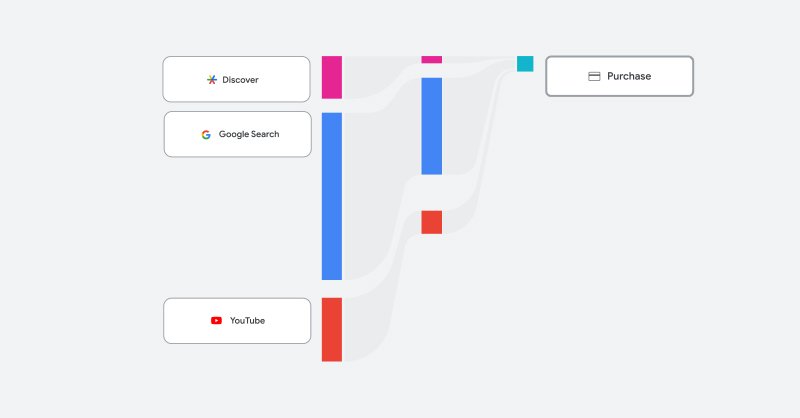
GA4 보고서 읽는 법 – 스타트업에 필요한 세 가지 보고서
GA4 보고서가 UA보다 어렵게 느껴지는 이유는 기본 보고서가 불친절하기 때문이다. UA에서는 ‘행동 → 사이트 콘텐츠 → 모든 페이지’만 눌러도 페이지별 PV가 쭉 나왔는데, GA4에서는 이게 바로 안 보인다. 그래서 ‘탐색(Explore)’ 보고서를 직접 만들어 쓰는 게 사실상 필수다.
보고서 1 – 트래픽 소스별 전환 분석
GA4 왼쪽 메뉴에서 ‘보고서’ → ‘획득’ → ‘트래픽 획득’에 가면 채널별 세션 수는 보인다. 근데 여기에 전환 데이터를 같이 보려면 보고서를 맞춤 설정해야 한다. 오른쪽 상단의 연필 아이콘(보고서 맞춤설정)을 누르고, ‘측정항목’에서 키 이벤트 관련 지표를 추가하면 된다. 채널별로 “유입은 많은데 전환은 안 되는” 채널을 찾아내는 게 이 보고서의 핵심이고, 광고 예산 배분의 근거가 된다.
보고서 2 – 퍼널 분석 (탐색 보고서)
‘탐색’ → ‘유입경로 탐색’을 선택하면 퍼널을 직접 그릴 수 있다. 예를 들어 SaaS라면 ‘랜딩 페이지 → 가격 페이지 → 가입 시작 → 가입 완료’ 이렇게 4단계를 넣으면 각 단계별 이탈률이 시각적으로 보인다. 우리 고객사 중 하나는 이 퍼널에서 가격 페이지 → 가입 시작 구간 이탈률이 78%나 되는 걸 발견해서, 가격 페이지에 FAQ와 고객 후기를 추가한 뒤 이탈률을 52%까지 낮춘 적 있다.
보고서 3 – 페이지별 참여도
‘탐색’ → ‘자유 형식’에서 ‘페이지 경로 및 화면 클래스’를 행으로, ‘평균 참여 시간’과 ‘조회수’를 값으로 넣으면 된다. 어떤 페이지에서 사용자가 오래 머무르는지, 어떤 페이지는 열자마자 나가는지가 한눈에 보인다. 이 데이터는 콘텐츠 전략 수정과 UX 개선의 출발점이 되니까 주 1회는 확인하는 걸 권한다.
자주 하는 실수 5가지 – 우리 고객사 실제 사례
3년간 대행사에서 GA4 세팅을 하면서 반복적으로 보는 실수들이 있다. 다른 곳에서 잘 안 알려주는 것들 위주로 뽑았다.
1. 내부 트래픽 필터 안 걸어놓기. 사무실에서 자사 사이트 테스트하는 트래픽이 데이터에 섞이면 전환율이 왜곡된다. GA4 관리 → 데이터 스트림 → 태그 설정 더보기 → ‘내부 트래픽 정의’에서 회사 IP를 등록하고, ‘데이터 필터’에서 활성화해야 한다. 근데 이 데이터 필터가 기본 상태가 ‘테스트’여서 ‘활성’으로 바꿔야 실제로 필터링이 된다. 이걸 놓치는 경우가 정말 많다.
2. 데이터 보관 기간 기본값 그대로 두기. GA4 무료 버전은 이벤트 데이터 보관 기간이 기본 2개월이다. 이걸 14개월로 바꿔놔야 ‘탐색’ 보고서에서 1년 치 데이터를 볼 수 있다. 관리 → 데이터 설정 → 데이터 보관에서 변경 가능하고, 이건 설치 직후 바로 바꿔놓는 게 좋다.
3. 교차 도메인 설정 누락. 랜딩 페이지가 landing.example.com이고 메인 서비스가 app.example.com이면, 교차 도메인 설정을 안 하면 랜딩에서 앱으로 넘어갈 때 새 세션이 시작된다. 유입 소스가 ‘landing.example.com / referral’로 찍혀서 원래 광고 소스 정보가 사라진다. 데이터 스트림 → 태그 설정 → 도메인 구성에서 양쪽 도메인을 모두 등록하면 해결된다.
4. 디버그 모드 안 쓰고 라이브에 바로 배포. 이벤트를 새로 만들면 GA4 DebugView(관리 → DebugView)에서 먼저 테스트해야 한다. Chrome에 ‘GA Debugger’ 확장 프로그램을 깔거나, GTM의 ‘미리보기’ 모드를 쓰면 DebugView에 실시간으로 이벤트가 찍힌다. 라이브에 바로 배포하고 “데이터가 왜 안 나오지?” 하면서 24-48시간 기다리는 경우가 너무 많다.
5. Google Signals 미활성화. GA4 관리 → 데이터 설정 → 데이터 수집에서 Google Signals를 켜야 크로스 디바이스 사용자 추적이 가능하다. 모바일에서 검색하고 PC에서 구매하는 사용자를 한 명으로 인식하는 기능인데, 이걸 안 켜면 같은 사람이 2명으로 카운팅돼서 전환율이 실제보다 낮게 나온다.
혹시 위 실수 중 하나라도 해당되시나요?
테라그로스에서 GA4 설정 전체를 점검하고, 놓치고 있는 데이터를 복구할 수 있는 방법을 안내해드립니다. 구글 Ads 공식 파트너로서 300개 이상의 GA4 구축 경험이 있습니다.
자주 묻는 질문
GA4는 무료인가요? 유료 버전과 뭐가 다른가요?
GA4 기본 버전은 완전 무료다. 유료 버전인 GA4 360은 월 수천만 원대 비용이 드는 엔터프라이즈 솔루션인데, 이벤트 데이터 보관 기간이 최대 50개월로 늘어나고, BigQuery 내보내기 한도가 없어지고, 하위 속성과 롤업 속성을 만들 수 있다는 차이가 있다. 스타트업 단계에서는 무료 버전으로 충분하고, 월간 이벤트 수가 1000만 건을 넘기 시작하면 그때 360을 검토해도 늦지 않다.
UA에서 GA4로 데이터 이전이 가능한가요?
불가능하다. UA와 GA4는 데이터 모델 자체가 달라서 과거 UA 데이터를 GA4로 옮기는 방법은 없다. UA 데이터가 필요하면 BigQuery에 내보내서 별도 보관하는 수밖에 없고, UA 서비스 자체는 2024년 7월에 완전히 종료됐다. 지금 시점에서는 GA4 데이터를 새로 쌓는 것에만 집중하면 된다.
GA4 설치 후 데이터가 안 보여요. 왜 그런 건가요?
GA4 보고서에 데이터가 반영되기까지 24-48시간이 걸릴 수 있다. 실시간 데이터는 ‘보고서’ → ‘실시간’에서 확인 가능하니, 설치 직후에는 여기서 트래킹이 되는지 먼저 체크하자. 실시간에도 안 잡히면 측정 ID가 잘못 입력됐거나, GTM 컨테이너가 게시(Publish)되지 않은 경우가 대부분이다. GTM에서 ‘제출’ 버튼을 눌러 버전을 게시했는지 확인하는 게 첫 번째 점검 포인트다.
GA4와 구글 Ads 전환이 숫자가 다르게 나오는 이유가 뭔가요?
이건 정상이다. GA4와 구글 Ads는 전환 집계 방식이 다르다. 구글 Ads는 ‘광고 클릭 시점’ 기준으로 전환을 카운팅하고, GA4는 ‘전환 발생 시점’ 기준이다. 예를 들어 3월 1일에 광고를 클릭하고 3월 5일에 구매했으면, 구글 Ads에서는 3월 1일 전환으로, GA4에서는 3월 5일 전환으로 잡힌다. 또한 구글 Ads는 모델링된 전환(쿠키 차단 등으로 직접 추적 안 되는 전환을 AI로 추정)을 포함하기 때문에 GA4보다 숫자가 높게 나오는 경우가 많다.
스타트업인데 GA4 설정을 직접 하는 게 나을까요, 대행사에 맡기는 게 나을까요?
기본 설치와 향상된 측정까지는 이 글만 따라 해도 직접 할 수 있다. 근데 맞춤 이벤트 설정, 전환 추적, 구글 Ads 연동, 잠재고객 구성까지 가면 실수 한 번이 몇 달 치 데이터를 날릴 수 있다. 특히 광고비를 집행하고 있다면, 전환 추적이 잘못 설정된 채로 돈을 쓰는 게 가장 비효율적이다. 월 광고비가 200만 원 이상이라면 전문가 진단을 한 번은 받아보는 걸 추천한다.
![[2026 최신] SEO 키워드 연구 도구 완벽 가이드 | 테라그로스](https://terg.kr/wp-content/uploads/2026/04/featured_20260401151045-500x383.png)
![[2026 최신] GA4 구축 스타트업 가이드 – 처음부터 제대로 세팅하는 법 | 테라그로스](https://terg.kr/wp-content/uploads/2026/03/ga4_thumb-500x383.webp)