[2026 최신] GA4 데이터 분석 예시 – 대행사가 실제로 보는 리포트 해부
GA4 도입된 지 꽤 됐는데, 아직도 “데이터는 쌓이는데 뭘 봐야 하는지 모르겠다”는 말을 정말 많이 듣는다. 솔직히 이해가 된다. UA 시절에는 세션 기반으로 직관적이었는데, GA4는 이벤트 기반이라 처음 접하면 뭐가 뭔지 헷갈릴 수밖에 없다.
우리 테라그로스에서 구글 Ads 계정을 운영하면서 GA4 데이터를 매일 들여다보는데, 사실 실무에서 쓰는 분석 방법은 교과서와 좀 다르다. 오늘은 우리가 실제로 클라이언트 리포트에 넣는 분석 예시를 그대로 풀어보려 한다.
GA4 기본 구조부터 다시 짚어보자
2024년 7월에 UA가 완전히 종료되면서, 지금은 GA4만 남았다. 근데 아직도 “세션 수”만 보고 있는 분들이 꽤 있더라. GA4에서 세션 수는 여전히 존재하지만, 핵심 지표가 아니다.
GA4의 데이터 모델은 전부 이벤트로 돌아간다. 페이지뷰도 이벤트, 스크롤도 이벤트, 구매도 이벤트. 이걸 이해하면 분석 관점이 완전히 바뀐다. 예를 들어 “어떤 페이지에서 사람들이 이탈하나”보다 “어떤 이벤트 시퀀스를 거친 사용자가 전환하나”를 볼 수 있게 된 거다.
구글 공식 문서에서도 GA4의 핵심을 사용자 중심 + 이벤트 기반 측정이라고 설명한다. 과거 UA에서는 히트 단위로 데이터를 쌓았지만, GA4에서는 사용자의 전체 여정을 하나의 흐름으로 추적할 수 있게 됐다.
2026년 GA4 주요 변경점 — 구글이 2025년 하반기부터 GA4에 AI 기반 인사이트 카드를 대폭 강화했다. 예측 잠재고객(Predictive Audiences) 정확도가 눈에 띄게 올라갔고, 탐색 보고서에서 자연어 질의(Natural Language Query)로 데이터를 조회하는 기능이 정식 출시됐다. 우리도 리포트 만들 때 이 기능을 적극 활용하고 있다.
실전 예시 1 – 유입 채널별 전환 경로 분석
대행사에서 가장 먼저 보는 게 뭐냐면, 어디서 온 사람이 돈을 쓰느냐다. 단순히 채널별 세션 수가 아니라, 채널별 전환 경로를 본다.
GA4 탐색 보고서에서 “경로 탐색(Path Exploration)”을 열면 이런 식으로 데이터가 나온다.
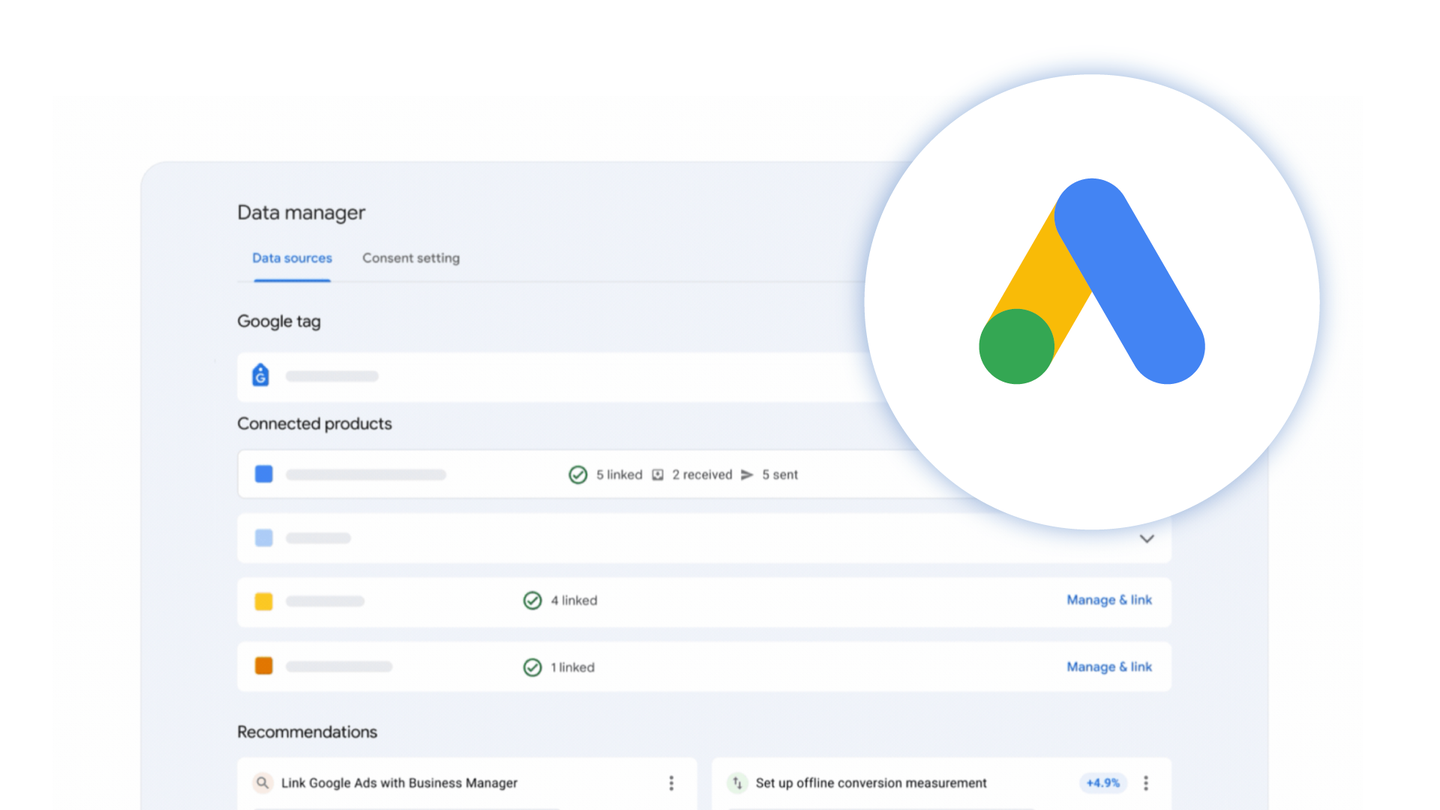
실제로 우리가 한 병원 마케팅 계정을 분석했을 때 재밌는 패턴이 나왔다. 구글 검색 광고로 들어온 사용자의 전환율이 3.2%였는데, 같은 사용자가 2일 이내에 자연검색으로 다시 방문하면 전환율이 8.7%까지 올라갔다. 이걸 어떻게 알았냐면 GA4의 사용자 탐색(User Explorer) 보고서를 쓴 거다.
경로 탐색 설정 방법
GA4 왼쪽 메뉴에서 탐색 → 경로 탐색 선택. 시작 지점을 “session_start” 이벤트로 잡고, 노드 유형을 “페이지 제목”으로 바꾸면 사용자가 어떤 페이지를 거쳐서 전환까지 가는지 시각적으로 보인다.
근데 여기서 실무 팁 하나. 경로 탐색만 보면 데이터가 너무 복잡해진다. 그래서 우리는 세그먼트를 먼저 건다. “전환한 사용자”와 “전환하지 않은 사용자” 두 세그먼트를 만들어서 비교하면, 전환 사용자만의 공통 경로가 보이거든.
채널 그룹핑 커스텀 설정
GA4의 기본 채널 그룹은 솔직히 좀 뭉뚱그려져 있다. 특히 Paid Search와 Paid Social을 더 세분화해야 할 때가 많다. 2026년 현재 GA4 관리자 설정에서 맞춤 채널 그룹(Custom Channel Groups)을 만들 수 있으니까, 광고 매체별로 정확하게 나눠놓는 게 좋다.
우리 계정의 GA4 데이터, 제대로 분석되고 있는 걸까?
테라그로스에서 GA4 설정 상태와 전환 추적을 무료로 진단해드립니다. terg.kr에서 무료 진단 신청하기
실전 예시 2 – 잠재고객 세그먼트로 리마케팅 최적화
GA4에서 진짜 강력한 기능 중 하나가 잠재고객(Audiences) 빌더다. 이건 단순히 “방문자 리타게팅”이 아니라, 특정 행동 패턴을 기반으로 정교한 세그먼트를 만드는 도구다.
예를 들어 이런 잠재고객을 만들 수 있다.
“최근 7일 내 제품 상세페이지를 3회 이상 조회했지만 장바구니에 담지 않은 사용자” — 이 조건 하나로 구글 Ads에 맞춤 잠재고객을 연동하면, 광고 ROAS가 확 달라진다.
예측 잠재고객 활용법
2026년 기준으로 GA4의 예측 잠재고객은 세 가지를 제공한다.
구매 가능성(Purchase probability) — 향후 7일 내 구매할 가능성이 높은 사용자. 이탈 가능성(Churn probability) — 향후 7일 내 활동하지 않을 가능성이 높은 사용자. 예상 수익(Predicted revenue) — 향후 28일간 발생시킬 예상 매출액.
사실 이 기능을 쓰려면 조건이 있다. 최소 1,000명의 전환 사용자와 1,000명의 비전환 사용자 데이터가 7일간 쌓여야 한다. 소규모 사이트에서는 바로 못 쓸 수도 있는데, 구글 Ads를 운영 중이라면 트래픽이 충분하니까 대부분 활성화된다.
실제 적용 사례
우리가 운영하는 한 이커머스 계정에서, “이탈 가능성 높음” 세그먼트에 할인 쿠폰 리마케팅을 돌렸더니 재방문율이 기존 대비 42% 올라갔다. 근데 더 재밌는 건, “구매 가능성 높음” 세그먼트에는 오히려 할인 없이 신제품 소개 광고를 보여줬을 때 전환이 더 잘 일어났다는 거다. 이미 살 마음이 있는 사람한테는 가격 할인보다 제품 매력이 더 먹힌다는 걸 데이터로 확인한 셈이다.
실전 예시 3 – 탐색 보고서로 깔때기 분석
GA4 탐색 보고서의 유입경로 탐색(Funnel Exploration)은 우리가 리포트에서 가장 많이 쓰는 기능이다. 왜냐면 클라이언트한테 “여기서 사람들이 빠져요”를 눈에 보여줄 수 있으니까.
설정은 간단하다. 탐색 → 유입경로 탐색 → 단계 추가. 보통 이커머스면 이런 식으로 깔때기를 잡는다.
1단계 — 세션 시작(session_start)
2단계 — 상품 조회(view_item)
3단계 — 장바구니 추가(add_to_cart)
4단계 — 결제 시작(begin_checkout)
5단계 — 구매 완료(purchase)
근데 중요한 건 이 깔때기 옆에 “세분화 기준”을 넣는 거다. 디바이스 카테고리로 세분화하면, 모바일에서 3단계→4단계 이탈이 유독 높다는 식의 인사이트가 나온다. 이런 데이터가 있으면 “모바일 결제 UX를 개선하세요”라고 근거 있는 제안을 할 수 있다.
개방형 vs 폐쇄형 깔때기
GA4 유입경로 탐색에는 “개방형”과 “폐쇄형” 옵션이 있다. 폐쇄형은 1단계부터 순서대로 거친 사용자만 카운트하고, 개방형은 중간 단계부터 진입한 사용자도 포함한다. 실무에서는 보통 폐쇄형으로 먼저 보고, 숫자가 너무 적으면 개방형으로 바꿔서 분석한다.
GA4 깔때기에서 이탈이 많은 구간, 정확히 알고 계신가요?
테라그로스가 계정 데이터를 직접 분석해 이탈 원인과 개선안을 제안합니다. terg.kr 무료 분석 요청
실전 예시 4 – Looker Studio 연동 자동 리포트
GA4 데이터를 매번 탐색 보고서에서 직접 보는 건 한계가 있다. 특히 대행사 입장에서 여러 계정을 관리하다 보면, 자동화된 리포트가 필수다.
우리는 Looker Studio(구 데이터 스튜디오)에 GA4를 연동해서 주간/월간 리포트를 자동 생성하고 있다. 2026년 현재 Looker Studio의 GA4 커넥터가 상당히 안정화돼서, 예전처럼 데이터 불일치 이슈도 거의 없어졌다.

리포트에 꼭 넣는 차트 구성
우리가 클라이언트 리포트에 기본으로 넣는 구성은 이렇다.
페이지 1 – 요약 대시보드
핵심 KPI 스코어카드(사용자 수, 세션 수, 전환율, 매출) + 전주 대비 변화율. 클라이언트는 바빠서 첫 페이지만 보는 경우가 많다. 그래서 첫 페이지에 “좋아졌는지 나빠졌는지”를 한눈에 보여줘야 한다.
페이지 2 – 채널별 성과
기본 채널 그룹별 세션, 전환, CPA를 테이블로 보여주고, 구글 Ads 캠페인별 ROAS를 막대 차트로 시각화한다.
페이지 3 – 사용자 행동
참여율(Engagement Rate), 평균 참여 시간, 이벤트 수를 페이지별로 정렬. 여기서 참여율이 낮은 랜딩페이지를 찾아내서 개선 제안을 한다.
페이지 4 – 전환 분석
깔때기 시각화 + 전환 기여 경로. GA4의 데이터 기반 기여 모델(Data-Driven Attribution) 결과를 여기에 넣는다.
자동 메일 발송 설정
Looker Studio에서 “예약된 이메일 전송” 기능을 쓰면, 매주 월요일 아침에 지난주 리포트가 클라이언트 메일로 자동 발송된다. 솔직히 이거 하나만으로도 클라이언트 만족도가 확 올라간다. “대행사가 열심히 보고 있구나” 느낌을 주니까.
실전 예시 5 – BigQuery 내보내기로 심층 분석
여기서부터는 좀 고급 영역인데, GA4의 BigQuery 내보내기가 무료라는 걸 모르는 분들이 아직 많다. UA 시절에는 GA 360(유료) 고객만 쓸 수 있었는데, GA4에서는 누구나 일일 이벤트 데이터를 BigQuery로 내보낼 수 있게 바뀌었다.
BigQuery에 데이터가 들어가면, SQL로 GA4 원시 데이터를 직접 쿼리할 수 있어서 탐색 보고서에서 못 하는 분석이 가능해진다.
우리가 자주 쓰는 BigQuery 쿼리 예시
예를 들어 “첫 방문부터 구매까지 평균 며칠 걸리나”를 알고 싶으면, 탐색 보고서만으로는 정확한 답을 얻기 어렵다. 하지만 BigQuery에서는 사용자별 첫 session_start 이벤트 타임스탬프와 첫 purchase 이벤트 타임스탬프의 차이를 구하면 된다.
실제로 한 B2B SaaS 계정을 분석했을 때, 첫 방문에서 데모 신청까지 평균 12.4일이 걸린다는 걸 알아냈다. 이 데이터를 기반으로 리마케팅 기간을 14일로 설정하고, 3일·7일·12일 시점에 각각 다른 메시지의 광고를 노출시켰더니 데모 신청률이 28% 상승했다.
BigQuery 연동 시 주의점
무료인 건 맞지만, BigQuery 저장 비용은 발생한다. 다만 월 10GB까지는 무료 티어가 적용되니까, 대부분의 중소규모 사이트에서는 비용 걱정 안 해도 된다. 쿼리 비용도 매월 1TB까지 무료고. 다만 데이터가 누적되면 쿼리할 때 파티셔닝을 꼭 걸어야 비용이 안 튄다. WHERE _TABLE_SUFFIX 조건으로 날짜 범위를 제한하는 게 기본이다.
GA4 데이터 분석할 때 흔히 하는 실수 5가지
대행사 3년 차 경험에서 나온 실수 모음이다. 우리도 초기에 다 겪었던 거라 공유한다.
1. 세션 수에 집착하기
GA4에서는 세션보다 “활성 사용자(Active Users)”가 기본 지표다. 세션 수가 줄었다고 무조건 나쁜 게 아니다. 같은 사용자가 여러 번 방문하던 게 한 번에 전환하게 됐다면 오히려 좋은 신호다.
2. 이탈률과 참여율 혼동
UA의 이탈률(Bounce Rate)과 GA4의 이탈률은 정의가 다르다. GA4에서 이탈률은 “참여하지 않은 세션의 비율”이다. 참여 세션 기준이 10초 이상 체류, 2페이지 이상 조회, 또는 전환 이벤트 발생이니까, 과거 UA 이탈률과 직접 비교하면 안 된다.
3. 전환 설정 안 하고 데이터 쌓기
GA4에서는 이벤트를 “핵심 이벤트(Key Events)”로 표시해야 전환으로 잡힌다. 2025년에 구글이 “전환(Conversions)”을 “핵심 이벤트”로 명칭을 바꿨는데, 설정 자체는 동일하다. 이걸 안 해놓으면 데이터가 쌓여도 전환 분석을 못 한다.
4. 향상된 측정 이벤트 과신하기
GA4의 향상된 측정(Enhanced Measurement)이 스크롤, 아웃바운드 클릭 등을 자동 추적해주긴 하는데, 맞춤 이벤트가 더 정확하다. 예를 들어 “스크롤” 이벤트는 페이지의 90%까지 스크롤했을 때만 발생하는데, 실무에서는 25%, 50%, 75% 지점도 필요한 경우가 많다.
5. 데이터 보존 기간 기본값 방치
GA4의 이벤트 데이터 보존 기간 기본값이 2개월이다. 이걸 14개월로 안 바꿔놓으면, 탐색 보고서에서 3개월 전 데이터를 못 본다. 관리 → 데이터 설정 → 데이터 보존에서 14개월로 변경하는 건 GA4 세팅의 첫 번째 스텝이다.
GA4 설정부터 데이터 분석까지, 우리가 직접 해드릴게요
구글 Ads 성과를 제대로 측정하려면 GA4가 정확하게 세팅돼 있어야 합니다. 테라그로스는 구글 공식 파트너 대행사로서 GA4 세팅 점검, 맞춤 이벤트 설계, 전환 추적 검증을 무료로 진행합니다.
자주 묻는 질문
GA4 데이터 분석을 처음 시작하려면 어디서부터 봐야 하나요?
먼저 GA4 관리 메뉴에서 데이터 보존 기간을 14개월로 설정하고, 핵심 이벤트(Key Events)를 등록하세요. 그 다음 탐색 보고서의 유입경로 탐색으로 전환 깔때기를 만들어보는 게 가장 실용적인 첫걸음입니다. 기본 보고서의 “획득” 섹션에서 채널별 유입 현황을 확인하는 것도 동시에 진행하면 좋습니다.
GA4에서 구글 Ads 데이터를 보려면 어떻게 연동하나요?
GA4 관리 → 제품 링크 → Google Ads 링크에서 연결합니다. 연동하면 GA4에서 캠페인별 세션, 전환, 수익 데이터를 볼 수 있고, 반대로 구글 Ads에서 GA4 잠재고객을 리마케팅에 활용할 수 있습니다. 같은 구글 계정으로 GA4와 구글 Ads 관리자 권한이 있어야 연결 가능합니다.
GA4 탐색 보고서와 기본 보고서는 뭐가 다른가요?
기본 보고서는 미리 만들어진 대시보드로, 전체 트래픽 개요나 채널별 요약을 빠르게 확인할 때 씁니다. 탐색 보고서는 직접 차원과 측정항목을 조합해 맞춤 분석을 할 수 있는 도구로, 깔때기 분석, 경로 탐색, 세그먼트 비교 같은 심층 분석이 가능합니다. 실무에서는 기본 보고서로 일일 모니터링, 탐색 보고서로 주간/월간 심층 분석을 하는 방식으로 나눠 쓰는 게 효율적입니다.
GA4 무료 버전으로도 충분한가요, GA4 360이 필요한 경우는 언제인가요?
월간 이벤트 수가 1천만 건 이하이고, BigQuery 무료 티어로 분석이 가능한 수준이라면 무료 버전으로 충분합니다. GA4 360은 월간 이벤트 수십억 건 처리, 더 긴 데이터 보존, SLA 보장, 하위 속성 기능 등이 필요한 대규모 엔터프라이즈 사이트를 위한 것이고, 대부분의 중소기업에서는 무료 GA4로 충분히 심층 분석을 할 수 있습니다.
GA4 데이터가 구글 Ads 전환 데이터와 다르게 나오는 이유는 뭔가요?
GA4와 구글 Ads는 전환 집계 방식이 다릅니다. 구글 Ads는 광고 클릭 날짜 기준으로 전환을 잡고, GA4는 전환 발생 날짜 기준으로 잡습니다. 예를 들어 월요일에 광고를 클릭하고 수요일에 구매하면, 구글 Ads에서는 월요일 전환으로, GA4에서는 수요일 전환으로 기록됩니다. 또한 기여 모델이 다를 수 있으니, 두 플랫폼의 기여 모델 설정을 통일하는 게 좋습니다.
![[2026 최신] GA4 기반 데이터 드리븐 어트리뷰션 모델 적용 사례 완벽 가이드 | 테라그로스](https://terg.kr/wp-content/uploads/2026/10/featured_20261022130808-500x383.webp)
![[2026 최신] B2B 리드젠을 위한 GA4 이벤트 트래킹 설정 방법 완벽 가이드 | 테라그로스](https://terg.kr/wp-content/uploads/2026/07/featured_20260717110259-500x383.webp)
![[2026 최신] GA4를 이용한 고객 여정 분석을 통한 마케팅 자동화 방법 완벽 가이드 | 테라그로스](https://terg.kr/wp-content/uploads/2026/07/featured_20260703110255-500x383.jpg)